AÑADIR OBJETOS
Lo primero que vamos hacer, en nuestro primer diseño, es situar un objeto desde el panel “Formas básicas”. Para ello hacemos clic en la figura “cubo” y lo arrastramos hasta el plano de trabajo.
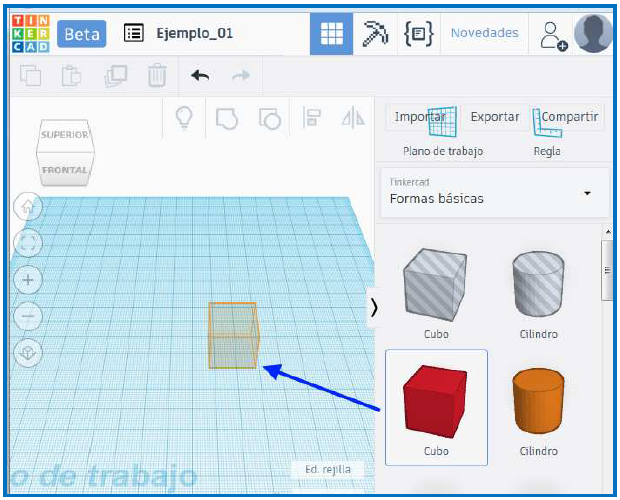
Lo primero que vamos hacer, en nuestro primer diseño, es situar un objeto desde el panel “Formas básicas”. Para ello hacemos clic en la figura “cubo” y lo arrastramos hasta el plano de trabajo.
Eliminar un objetos es bastante sencillo, tan solo tenemos que seleccionarlo y presionar la tecla “Supr”. También podemos pulsar en el botón “Eliminar” del menú de opciones.

Para copiar un objeto basta con seleccionarlo y pulsar en el botón “Copiar”. Seguidamente pulsamos en el botón “Pegar”. Observaremos que aparece un nuevo objeto, desplazado de la posición inicial.

Por otro lado, si duplicamos el objeto, éste aparecerá en la misma posición que el original. Para ello basta con pulsar sobre el botón “Duplicar”.

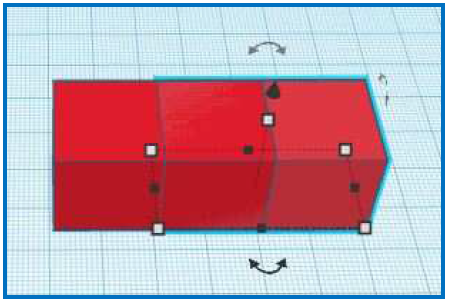
Al insertarlo aparecerán una serie de símbolos seleccionables en el contorno del cubo.
· Los cuadrados blancos sirven para aumentar o disminuir alguna de sus dimensiones (largo, ancho o alto).
· Los cuadrados negros tienen la misma función pero desde el punto medio de sus lados o caras.
· La flecha negra superior sirve para elevar el cubo respecto del plano de trabajo.
· Las flechas en curva nos permiten girarlo respecto de los tres ejes principales (x, y, z).
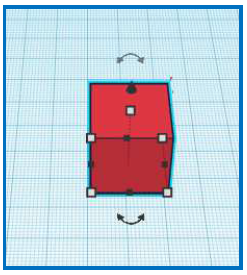
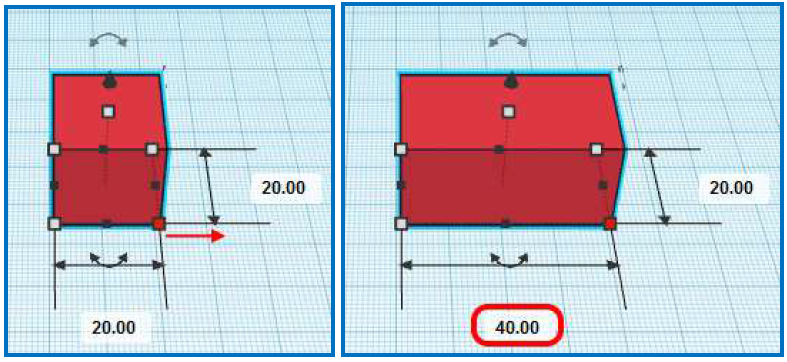
Para cambiar su tamaño, basta con hacer clic sobre los cuadrados blancos o negros y arrastrar hasta que tenga el tamaño deseado. Para facilitar la operación, la rejilla nos mostrará el valor (en mm) de las nuevas dimensiones.
La operación de girar se puede realizar en tres planos diferentes:
· Plano inferior.
· Plano lateral.
· Plano posterior.
En cualquiera de ellos, debemos hacer clic y sin soltar, arrastrar sobre la doble flecha del plano elegido.
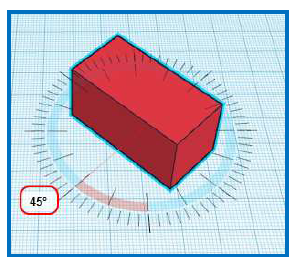
Nos aparecerá un círculo graduado que me indica el ángulo de giro que deseamos dar.
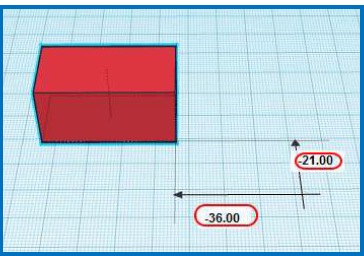
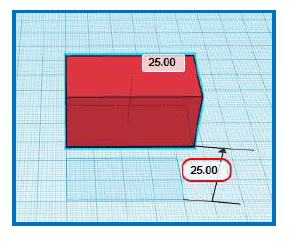
El movimiento de cualquier objeto también puede ser en los tres ejes. En el plano XY, y modificando su altura, en el eje Z.
Para realizar estas operaciones tenemos varias opciones:
Obra publicada con Licencia Creative Commons Reconocimiento Compartir igual 4.0